Website Google 'Mijn Bedrijf'
Google 'Mijn Bedrijf'- Tips & Tricks

Met Google Mijn Bedrijf (GMB) kun je je lokale bedrijfsvermelding in Google beheren. Het is heel eenvoudig om je Trimsalon hier aan te melden. De informatie in GMB wordt op meerdere plaatsen zeer prominent in Google gebruikt. Veel bedrijven besteden echter onvoldoende aandacht aan GMB waardoor er voor jou waarschijnlijk veel winst te behalen valt.
Als iemand een bedrijf of dienst zoekt in Google komt er rechts van de zoekresultaten een zijbalk te staan met de gegevens van het bedrijf, zoals telefoonnummer, een kaart met locatie en adresgegevens:
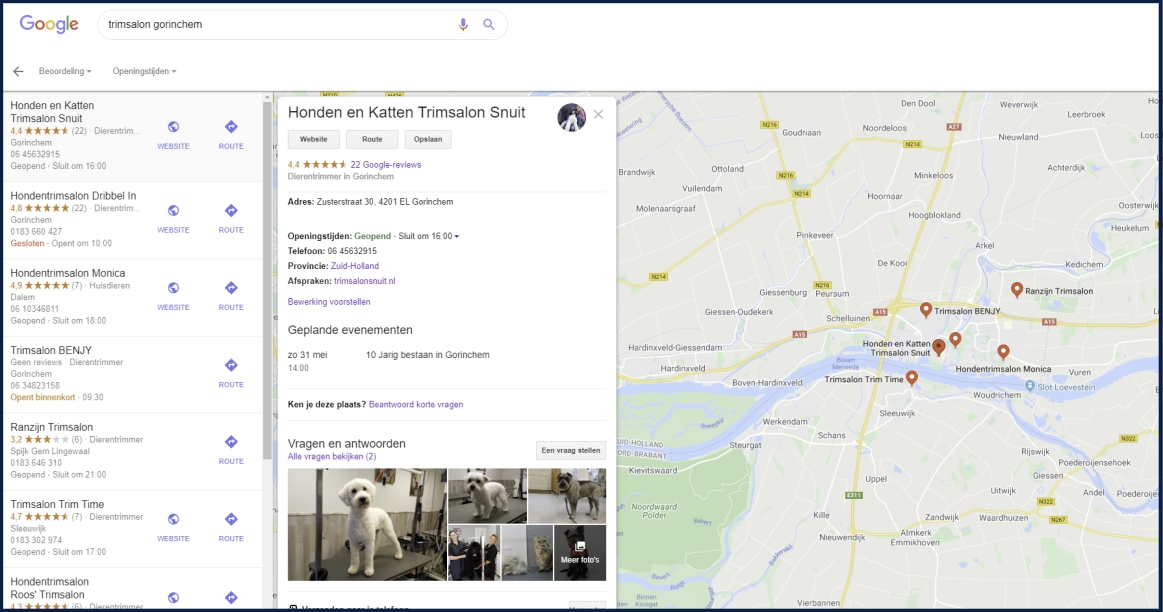
We hebben hier de zoekopdracht “Trimsalon” gedaan. Doordat de website van onze salon goed is ingericht en voldoet aan vele voorwaarden van Google worden wij als eerste gevonden.
(let op: de zoekopdracht is regionaal gebonden en zal dus als eerste de dichtsbijzijnde salons laten zien).
De persoon die de zoekopdracht opgaf ziet in één oogopslag alle details van onze salon en kan ons direct bereiken of telefonisch of door op de link achter “Afspraken” te klikken. Daarnaast is gelijk de map aanwezig en is eventueel een route op te vragen.
Hieronder volgen een aantal praktische tips om meer uit “Google Mijn Bedrijf” te halen.
Tip 1 – Claim je vermelding
Deze eerste tip is een open deur, echter uit ervaring weten we dat vele het niet doen. Wil je online goed gevonden worden dan heb je geen keus om ook dit onderdeel bij je online aanwezigheid uit te voeren.
Het is tevens een gratis dienst, dus voor de kosten hoef je het ook niet te laten.
Voor alle diensten van Google heb je wel een Google-Account (gmail-account) nodig. Heb je die nog niet dan kun je die via volgende link aanmaken: Google.com en klik rechtsboven in op “Gmail” en vervolgens op “Account Aanmaken”.
Daarna kun je via: GMB Setup je trimsalon aanmelden bij GMB.
Ga vervolgens door alle stappen heen en vul de gevraagde informatie zo volledige mogelijk in. De laatste stap is een controle en zal Google je een verificatie-code sturen. Meestal is dat per post en ontvang je die binnen één tot twee weken. In sommige gevallen kan het per telefoon, sms of e-mail.
Na het ontvangen van die code kun je opnieuw inloggen bij GMB en zie je een link om je bedrijfsvermelding te verifiëren.
Tip 2 – Reviews

Wees daar niet bang voor….
Plaats ook een link op je website, zodat klanten direct een review op GMB kunnen schrijven. Die link maak je aan door in te loggen op GMB en dan links op “Home” te klikken. Op de kaart “Meer reviews ontvangen” kun je dan een link kopieren om te plaatsen op je website.
Worden er reviews geplaatst zul je daar via mail een melding van krijgen. Reageer altijd op een review, als is het maar een bedankje. Reageer zeker altijd, kort en zakelijk, op negatieve meldingen. Daarmee kun je die juist voor je laten werken !
Heb je genoeg reviews verzameld zou je kunnen overwegen om deze ook op je website te tonen.
Officieel is het niet toegestaan, klanten over te halen een review te schrijven en die te belonen met incentives. In de praktijk, echter, is dat niet te controleren, mits je het niet direct via je website doet.
Tip 3 – Speciale Openingstijden
Onder het kopje “Informatie” in je GMB-dashboard vindt je “Reguliere Openingstijden”. Daar zie je ook “Voeg Afwijkende Openingstijden toe”.
Daarmee kunnen bezoekers direct zien of je op speciale dagen niet aanwezig bent.
Tip 4 – Posts & Evenementen
Ook deze optie vindt je terug in het GMB-dashboard. Daar kun je korte nieuwsberichten achter laten of een evenement inplannen.
Een bericht blijft zeven dagen zichtbaar en evenementen worden weergegeven todat het evenement is afgelopen. Je kunt er ook afbeeldingen aan toevoegen Als beste zijn de afmetingen van zo’n afbeelding dan 750×750 pixels.
Dit gedeelte kun je gebruiken als een soort van gratis advertentie-ruimte.
Tip 5 – Vragen van klanten
Klanten kunnen ook vragen stellen via GMB. Vanzelfsprekend is het raadzaam om die vragen dan ook te beantwoorden.
Om zelf niet te moeten controleren of er vragen gesteld worden, kun je een e-mailmelding instellen. Stel e-mailnotificaties in voor Vraag & Antwoord door in het hoofdmenu van Google Mijn Bedrijf naar ‘Instellingen’ te gaan en een vinkje te plaatsen bij ‘Meldingen over vragen en antwoorden die over je bedrijf worden gepost op Google’.
Tip 6 – GMB App

Zo bevat de app onder andere de volgende mogelijkheden:
- bedrijfsinformatie aanpassen;
- beheren van meerdere bedrijfslocaties;
- real-time notificaties bij nieuwe reviews;
- statistieken inzien;
- plaatsen van berichten.
Een van de belangrijkste redenen om de app op een smartphone of tablet te installeren is de mogelijkheid om berichten van klanten te ontvangen. Door het activeren van de berichtenfunctie in de app komt er in je kennisvenster een extra contactmogelijkheid. Deze chatfunctie is beschikbaar voor alle eigenaren en beheerders van de bedrijfsvermelding. Let er ook op dat je een welkomstbericht kan instellen. Het biedt mooie kansen om de automatische begroeting te personaliseren en aan te laten sluiten op je klantenkring.
De app kun je hier gratis downloaden: Android of iOS (iPhone).
Samengevat
“Google Mijn Bedrijf” is een mooie gratis dienst waarmee je je online-aanwezigheid kunt versterken. Let wel, dat net als bij het hebben van een mooie functionele website je deze dienst ook zal moeten onderhouden.
Doe jij geen onderhoud (informatie bijwerken, etc.) op je GMB-vermelding en je collega in de buurt wel, dan is de kans erg groot dat je in de zoekresultaten naar beneden zakt.